
۳۰ کلید میانبر کامپیوتر که باید بلد باشید؛ سریعتر کار کنید و حرفهایتر باشید!
۳۰ کلید میانبر کامپیوتر که باید بلد باشید؛ سریعتر کار کنید و حرفهایتر باشید!
راهنمای کاربردی ویندوز ۱۰ و ۱۱ | پنجشنبههای آموزشی مجتمع فنی گام فردا
مقدمه
آیا تا به حال برای انجام یک کار ساده در کامپیوتر، چندین بار بین منوها جابهجا شدهاید؟ یا برای کپی کردن یک متن، ذخیره فایل و باز کردن پنجره جدید، همیشه سراغ ماوس رفتهاید؟
شاید وقت آن رسیده که روش کارتان با کامپیوتر را کمی حرفهایتر کنید!
یکی از سادهترین راههای افزایش سرعت کار با کامپیوتر، یادگیری کلیدهای میانبر یا Keyboard Shortcuts است. این کلیدها به شما کمک میکنند بسیاری از کارهای روزمره را بدون نیاز به جستجو در منوها و تنها با فشردن چند دکمه انجام دهید.
فرقی نمیکند دانشآموز باشید، دانشجو، کارمند، حسابدار، طراح یا کاربر معمولی کامپیوتر؛ یادگیری میانبرهای صفحهکلید میتواند در زمان شما صرفهجویی کند.
در این مقاله از مجتمع فنی گام فردا، با ۳۰ کلید میانبر کاربردی ویندوز ۱۰ و ۱۱ آشنا میشوید که بهتر است آنها را در برنامه روزانه خود به کار بگیرید.
قبل از شروع؛ کلیدهای میانبر را چطور بخوانیم؟
وقتی میگوییم Ctrl + C یعنی ابتدا کلید Ctrl را نگه دارید و در همان حالت، کلید C را فشار دهید.
چند کلید مهم که در این مقاله با آنها سروکار داریم:
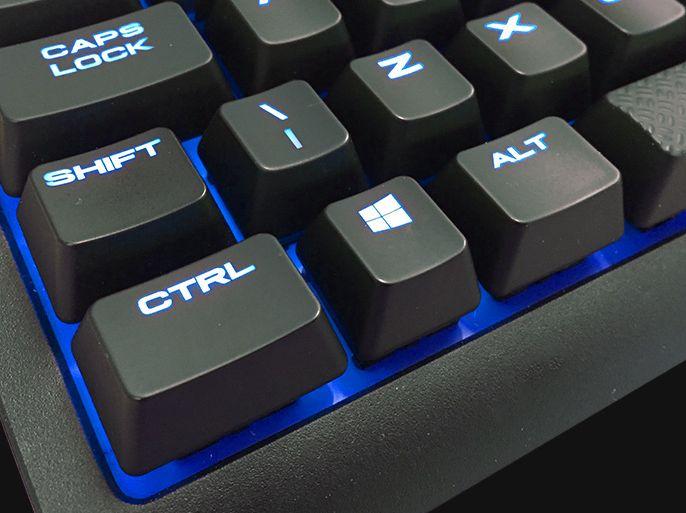
| نام کلید | کاربرد |
|---|---|
| Ctrl | اجرای بسیاری از دستورات ترکیبی |
| Alt | جابهجایی و اجرای دستورات |
| Shift | انتخاب و ترکیب دستورات |
| Win | کلید دارای نشان ویندوز |
| Esc | خروج یا لغو عملیات |
بخش اول: ۸ میانبر ضروری و روزمره
این میانبرها از مهمترین مواردی هستند که تقریباً هر کاربر کامپیوتر باید بلد باشد.

۱. کپی کردن – Ctrl + C
با این میانبر میتوانید متن، تصویر یا فایل انتخابشده را کپی کنید، بدون اینکه نسخه اصلی حذف شود.
مثال: یک پاراگراف از یک فایل Word را انتخاب کنید، Ctrl+C را بزنید و در سند دیگری با Ctrl+V قرار دهید.
۲. چسباندن – Ctrl + V
برای قرار دادن محتوایی که قبلاً کپی یا برش دادهاید استفاده میشود.
مثال: یک تصویر را کپی کردهاید؟ با Ctrl+V آن را در سند یا محل پشتیبانیشده قرار دهید.
۳. برش دادن – Ctrl + X
برای انتقال متن یا فایل از یک محل به محل دیگر استفاده میشود.
مثال: یک فایل را انتخاب کنید، Ctrl+X را بزنید و در پوشه مقصد Ctrl+V را اجرا کنید.
۴. بازگشت به عملیات قبلی – Ctrl + Z
اگر اشتباهی متنی را حذف یا تغییری در سند ایجاد کردهاید، با این میانبر میتوانید عملیات قبلی را لغو کنید.
مثال: جملهای را اشتباهی پاک کردهاید؟ Ctrl+Z را امتحان کنید.
۵. تکرار عملیات – Ctrl + Y
در بسیاری از نرمافزارها برای بازگرداندن عملیاتی که با Ctrl+Z لغو شده است کاربرد دارد.
مثال: اگر در Word تغییری را با Ctrl+Z لغو کردهاید، با Ctrl+Y میتوانید آن را دوباره اعمال کنید.
۶. انتخاب همه موارد – Ctrl + A
برای انتخاب تمام متن یا تمام موارد قابل انتخاب در محیط فعلی استفاده میشود.
مثال: در یک فایل متنی Ctrl+A را بزنید تا تمام متن انتخاب شود.
۷. ذخیره فایل – Ctrl + S
یکی از مهمترین میانبرهایی که باید به عادت روزانه شما تبدیل شود!
با این کلیدها میتوانید تغییرات فایل را ذخیره کنید.
مثال: هنگام کار با Word، Excel یا نرمافزارهای دیگر، مرتب Ctrl+S را بزنید تا احتمال از دست رفتن تغییرات کاهش پیدا کند.
۸. جستجو – Ctrl + F
برای پیدا کردن یک کلمه یا عبارت در متن، صفحه وب یا بسیاری از نرمافزارها کاربرد دارد.
مثال: در یک مقاله طولانی، Ctrl+F را بزنید و کلمه موردنظر را جستجو کنید.
بخش دوم: ۶ میانبر مدیریت پنجرهها و محیط ویندوز
اگر همزمان با چند برنامه کار میکنید، این میانبرها بسیار مفید هستند.
۹. جابهجایی بین پنجرهها – Alt + Tab
با این میانبر میتوانید بین برنامههایی که باز هستند جابهجا شوید.
مثال: همزمان Word و مرورگر Chrome را باز کردهاید. با نگه داشتن Alt و فشردن Tab میتوانید بین آنها حرکت کنید.
۱۰. نمایش دسکتاپ – Win + D
تمام پنجرههای باز را موقتاً کنار میزند و دسکتاپ را نمایش میدهد. با فشردن دوباره آن، پنجرهها به وضعیت قبلی برمیگردند.
مثال: چند پنجره باز دارید و میخواهید سریع به فایلهای دسکتاپ دسترسی پیدا کنید.
۱۱. قفل کردن کامپیوتر – Win + L
برای قفل سریع سیستم استفاده میشود.
مثال: هنگام ترک میز کار، با این میانبر کامپیوتر را قفل کنید تا دیگران بدون ورود مجدد به حساب شما به محیط کار دسترسی نداشته باشند.
۱۲. باز کردن تنظیمات ویندوز – Win + I
با این میانبر مستقیماً وارد بخش Settings میشوید.
مثال: برای تغییر تنظیمات صدا، شبکه، نمایشگر یا شخصیسازی ویندوز از آن استفاده کنید.
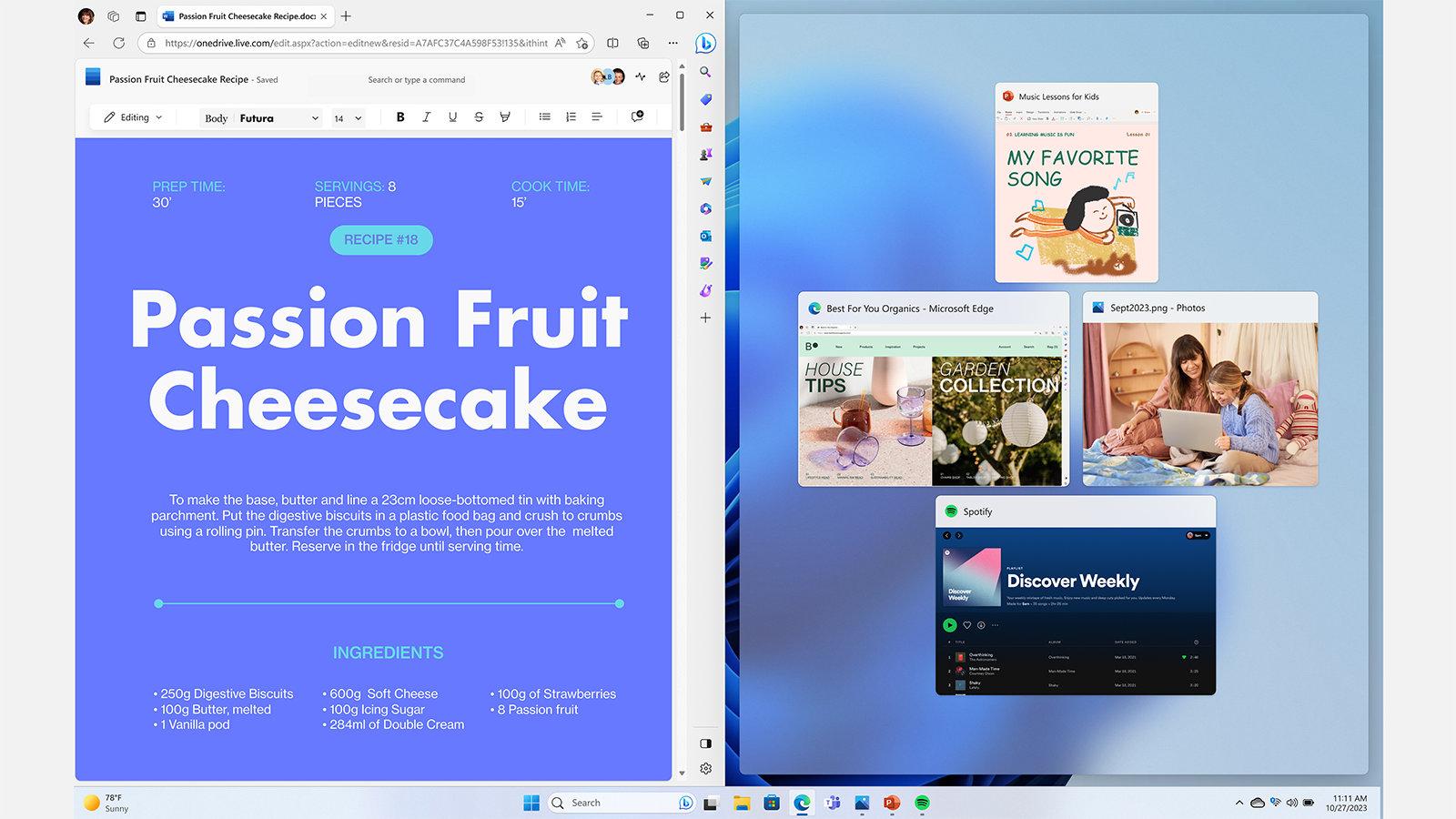
۱۳. نمایش تمام پنجرهها – Win + Tab
نمایی از پنجرههای باز و دسکتاپهای مجازی در اختیار شما قرار میدهد.
مثال: وقتی چند برنامه باز دارید و میخواهید سریع برنامه موردنظر را پیدا کنید، این میانبر بسیار کاربردی است.
۱۴. تقسیم صفحه نمایش – Win + فلش چپ یا راست
با این میانبر میتوانید پنجره فعال را به سمت چپ یا راست صفحه منتقل و در کنار پنجره دیگری قرار دهید.
مثال: یک طرف صفحه فایل Excel و طرف دیگر مرورگر را باز کنید و بدون جابهجایی مداوم بین پنجرهها کار کنید.
بخش سوم: ۵ میانبر مدیریت فایلها و پوشهها
مدیریت فایلها یکی از کارهای روزمره کاربران کامپیوتر است. با این میانبرها میتوانید سریعتر فایلهای خود را سازماندهی کنید.
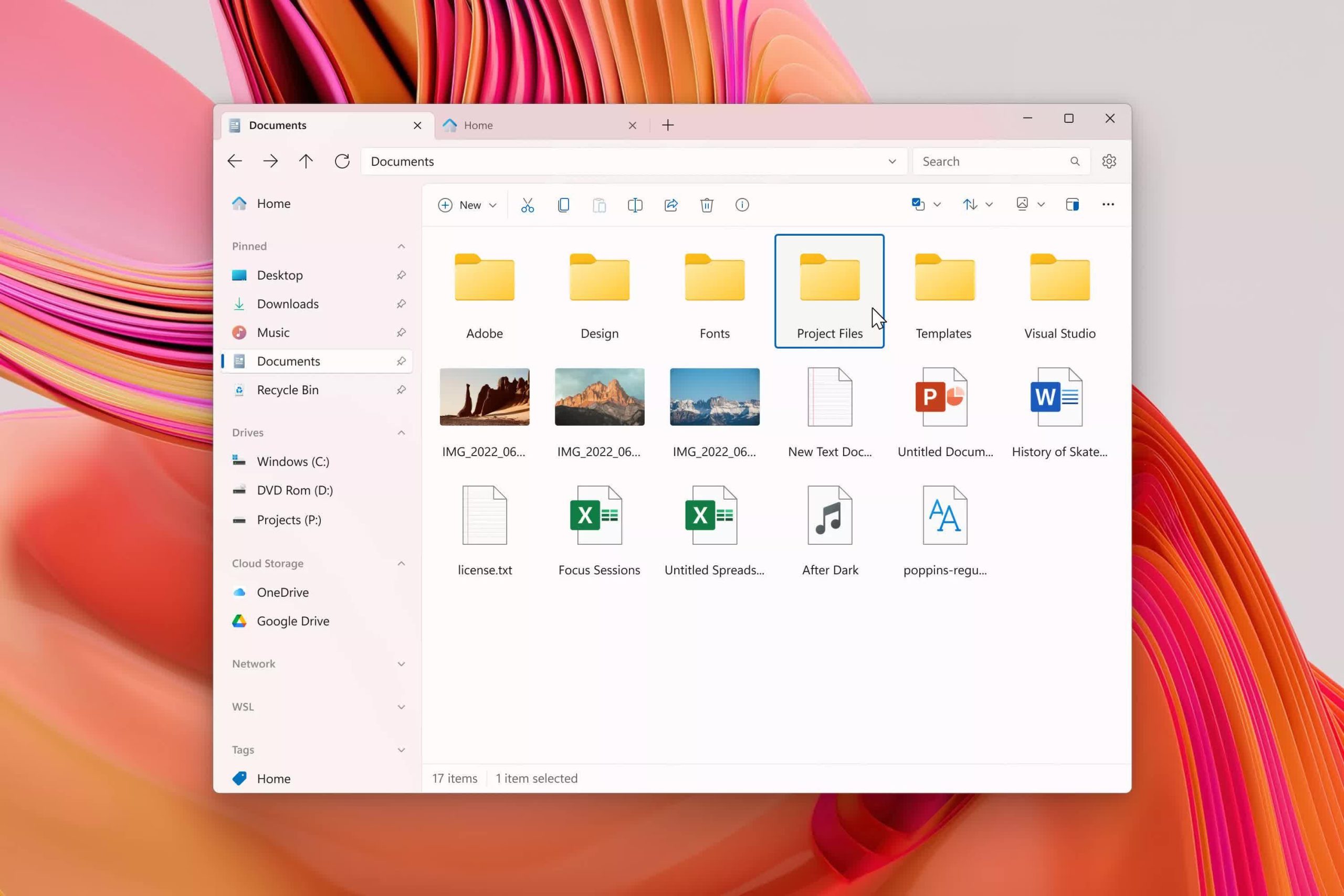
۱۵. باز کردن فایل اکسپلورر – Win + E
File Explorer همان محیط مدیریت فایلها و پوشههای ویندوز است.
مثال: هر زمان بخواهید وارد درایو C یا D شوید یا فایلهای خود را پیدا کنید، Win+E را فشار دهید.
۱۶. ساخت پوشه جدید – Ctrl + Shift + N
با این میانبر در File Explorer یا دسکتاپ میتوانید یک پوشه جدید ایجاد کنید.
مثال: برای مرتبسازی فایلهای آموزشی خود، پوشهای با نام «دورههای آموزشی» بسازید.
۱۷. تغییر نام فایل یا پوشه – F۲
فایل یا پوشه موردنظر را انتخاب کنید و F۲ را بزنید تا بتوانید نام آن را تغییر دهید.
مثال: نام فایل New Document را به «آموزش کامپیوتر» تغییر دهید.
۱۸. حذف فایل – Delete
با انتخاب فایل و فشردن Delete، فایل معمولاً به سطل بازیافت (Recycle Bin) منتقل میشود.
مثال: فایلهای غیرضروری را انتخاب و با Delete حذف کنید.
۱۹. حذف دائمی فایل – Shift + Delete
این ترکیب برای حذف فایل بدون انتقال معمول آن به سطل بازیافت استفاده میشود.
نکته مهم: در استفاده از این میانبر دقت کنید؛ بازیابی فایل پس از حذف دائمی دشوارتر است.
بخش چهارم: ۶ میانبر کاربردی اینترنت و مرورگر
اگر زیاد از اینترنت استفاده میکنید، این بخش را جدی بگیرید. این میانبرها در مرورگرهایی مانند Google Chrome و Microsoft Edge کاربرد دارند.

۲۰. باز کردن زبانه جدید – Ctrl + T
برای باز کردن یک تب جدید در مرورگر استفاده میشود.
مثال: بدون بستن صفحه فعلی، یک صفحه جدید برای جستجوی موضوع دیگری باز کنید.
۲۱. بستن زبانه فعلی – Ctrl + W
با این میانبر میتوانید تب فعال را ببندید.
مثال: وقتی کارتان با یک صفحه تمام شد، بهجای کلیک روی علامت ضربدر، Ctrl+W را بزنید.
۲۲. بازگرداندن تب بستهشده – Ctrl + Shift + T
یکی از کاربردیترین میانبرهای مرورگر!
اگر به اشتباه یک تب را بستهاید، با این ترکیب میتوانید آن را دوباره باز کنید.
مثال: صفحهای را بستهاید که هنوز به آن نیاز دارید؟ Ctrl+Shift+T را امتحان کنید.
۲۳. انتخاب نوار آدرس – Ctrl + L
با این میانبر مستقیماً نوار آدرس مرورگر انتخاب میشود.
مثال: بدون استفاده از ماوس، آدرس یک سایت را تایپ کنید.
۲۴. بارگذاری مجدد صفحه – Ctrl + R
برای تازهسازی یا بارگذاری دوباره صفحه وب استفاده میشود.
مثال: اگر صفحهای بهدرستی بارگذاری نشده است، Ctrl+R را فشار دهید.
۲۵. رفتن به تب بعدی – Ctrl + Tab
با این میانبر میتوانید به زبانه بعدی مرورگر بروید.
مثال: اگر چندین سایت را در تبهای مختلف باز کردهاید، با Ctrl+Tab بین آنها حرکت کنید.
بخش پنجم: ۵ میانبر حرفهای و ترفندهای کاربردی ویندوز
حالا به سراغ چند قابلیت جذاب میرویم که شاید بسیاری از کاربران از وجود آنها اطلاع نداشته باشند.
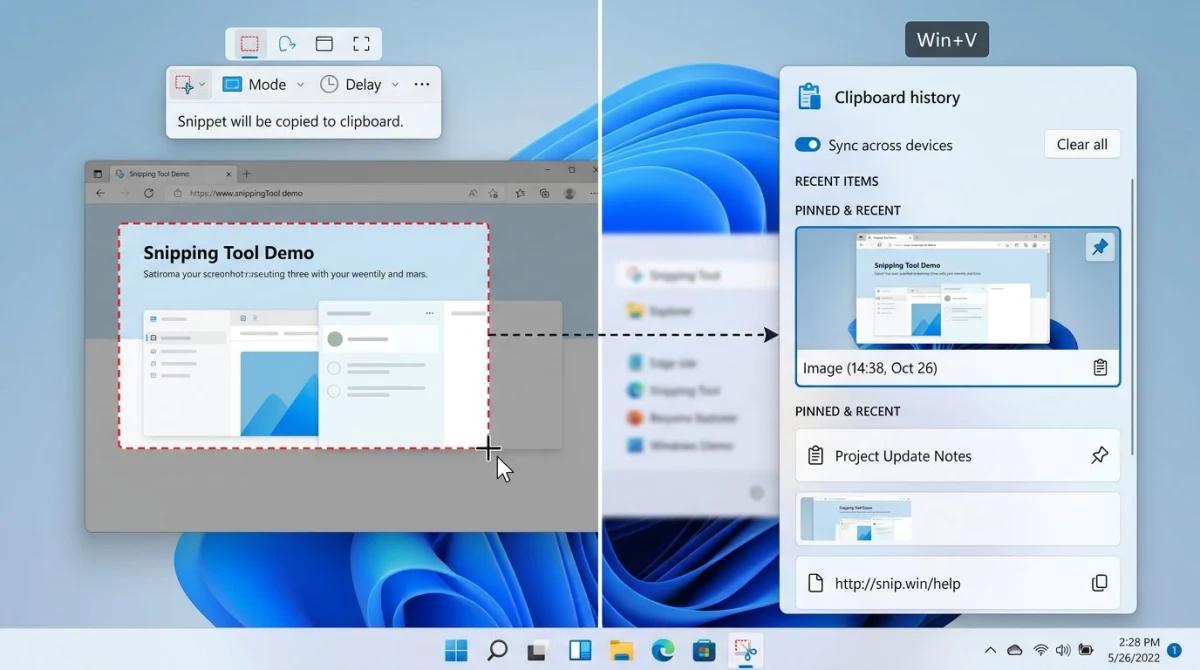
۲۶. عکسبرداری از بخشی از صفحه – Win + Shift + S
با این ترکیب ابزار Snipping Tool برای انتخاب محدوده تصویر فعال میشود.
مثال: میخواهید فقط بخشی از یک صفحه وب یا یک نمودار را برای همکار خود ارسال کنید. با این میانبر محدوده دلخواه را انتخاب کنید.
۲۷. مشاهده تاریخچه کپیها – Win + V
این قابلیت به شما اجازه میدهد مواردی را که قبلاً کپی کردهاید مشاهده و دوباره استفاده کنید.
مثال: چند متن و لینک مختلف را کپی کردهاید و حالا میخواهید یکی از موارد قبلی را دوباره بچسبانید.
نکته: برای استفاده از این قابلیت ممکن است لازم باشد Clipboard History را در ویندوز فعال کنید.
۲۸. باز کردن Task Manager – Ctrl + Shift + Esc
با این میانبر مستقیماً وارد Task Manager میشوید.
مثال: اگر برنامهای هنگ کرده یا سیستم کند شده است، میتوانید وضعیت برنامههای در حال اجرا و میزان مصرف منابع سیستم را بررسی کنید.
۲۹. باز کردن پنل ایموجی – Win + .
با این میانبر پنل ایموجیها و نمادهای ویندوز باز میشود.
مثال: هنگام نوشتن پیام یا متن در برنامههای سازگار، میتوانید از ایموجیها و نمادهای مختلف استفاده کنید.
۳۰. انتخاب حالت نمایشگر – Win + P
اگر لپتاپ را به تلویزیون، پروژکتور یا مانیتور دوم متصل کردهاید، با این میانبر میتوانید حالت نمایش تصویر را انتخاب کنید.
چهار حالت اصلی عبارتاند از:
- PC screen only: نمایش تصویر فقط روی صفحه اصلی
- Duplicate: نمایش تصویر یکسان روی هر دو صفحه
- Extend: گسترش دسکتاپ روی دو نمایشگر
- Second screen only: نمایش تصویر فقط روی نمایشگر دوم
جدول خلاصه ۳۰ کلید میانبر کامپیوتر
| میانبر | عملکرد |
|---|---|
| Ctrl + C | کپی |
| Ctrl + V | چسباندن |
| Ctrl + X | برش |
| Ctrl + Z | بازگشت |
| Ctrl + Y | تکرار عملیات |
| Ctrl + A | انتخاب همه |
| Ctrl + S | ذخیره |
| Ctrl + F | جستجو |
| Alt + Tab | جابهجایی پنجرهها |
| Win + D | نمایش دسکتاپ |
| Win + L | قفل سیستم |
| Win + I | تنظیمات ویندوز |
| Win + Tab | نمایش پنجرهها |
| Win + ← / → | تقسیم صفحه |
| Win + E | فایل اکسپلورر |
| Ctrl + Shift + N | پوشه جدید |
| F۲ | تغییر نام |
| Delete | حذف |
| Shift + Delete | حذف دائمی |
| Ctrl + T | تب جدید |
| Ctrl + W | بستن تب |
| Ctrl + Shift + T | بازگرداندن تب |
| Ctrl + L | انتخاب نوار آدرس |
| Ctrl + R | تازهسازی صفحه |
| Ctrl + Tab | تب بعدی |
| Win + Shift + S | عکسبرداری از صفحه |
| Win + V | تاریخچه کپی |
| Ctrl + Shift + Esc | Task Manager |
| Win + . | پنل ایموجی |
| Win + P | تنظیم نمایشگر |
یک تمرین ۵ دقیقهای برای یادگیری بهتر
فقط خواندن این میانبرها کافی نیست. برای اینکه آنها را به خاطر بسپارید، بهتر است همین حالا چند مورد را امتحان کنید.
این تمرین را انجام دهید:
۱. با Win+E فایل اکسپلورر را باز کنید.
۲. با Ctrl+Shift+N یک پوشه جدید بسازید.
۳. نام پوشه را با F۲ تغییر دهید.
۴. یک فایل متنی باز کنید و چند جمله بنویسید.
۵. با Ctrl+A تمام متن را انتخاب کنید.
۶. با Ctrl+C متن را کپی کنید.
۷. با Ctrl+V یک نسخه دیگر از متن قرار دهید.
۸. با Ctrl+S فایل را ذخیره کنید.
۹. با Win+Shift+S از بخشی از صفحه عکس بگیرید.
۱۰. در پایان با Win+L سیستم را قفل کنید.
تبریک! شما چند مهارت کاربردی جدید را بهصورت عملی تمرین کردید.
سؤالات متداول درباره کلیدهای میانبر کامپیوتر
۱. آیا کلیدهای میانبر در ویندوز ۱۰ و ۱۱ یکسان هستند؟
بیشتر میانبرهای معرفیشده در هر دو نسخه ویندوز قابل استفاده هستند. البته ممکن است بعضی قابلیتها با توجه به نسخه ویندوز یا تنظیمات سیستم تفاوت داشته باشند.
۲. چگونه تاریخچه موارد کپیشده را مشاهده کنیم؟
با فشردن Win+V میتوانید تاریخچه Clipboard را مشاهده کنید. اگر این قابلیت فعال نباشد، ویندوز امکان فعالسازی آن را به شما پیشنهاد میدهد.
۳. آیا میتوان تب بستهشده مرورگر را برگرداند؟
بله؛ با Ctrl+Shift+T میتوانید آخرین تب بستهشده را دوباره باز کنید.
۴. آیا کلیدهای میانبر در همه نرمافزارها یکسان هستند؟
خیر. برخی میانبرها عمومی هستند، اما بعضی از آنها ممکن است در نرمافزارهای مختلف عملکرد متفاوتی داشته باشند.
۵. آیا یادگیری کلیدهای میانبر واقعاً سرعت کار را افزایش میدهد؟
بله. با تمرین و استفاده مداوم، نیاز شما به جابهجایی بین ماوس و صفحهکلید کمتر میشود و بسیاری از کارها را سریعتر انجام میدهید.
جمعبندی؛ حرفهایتر کار کردن از همین امروز شروع میشود
یادگیری کلیدهای میانبر یکی از سادهترین راههای افزایش مهارت کار با کامپیوتر است. لازم نیست تمام ۳۰ میانبر را در یک روز حفظ کنید.
پیشنهاد میکنیم روزانه پنج میانبر را تمرین کنید و کمکم آنها را در کارهای روزمره خود به کار بگیرید.
اگر میخواهید مهارتهای کامپیوتری خود را از سطح مقدماتی تا پیشرفته توسعه دهید، یادگیری اصولی مهارتهایی مانند ICDL، کار با Word، Excel و سایر نرمافزارهای کاربردی میتواند مسیر مناسبی برای شما باشد.
مجتمع فنی گام فردا با برگزاری دورههای آموزشی کامپیوتر، حسابداری و گردشگری، در مسیر یادگیری مهارتهای کاربردی و ورود به بازار کار همراه شماست.
مشاهده دورههای آموزشی مجتمع فنی گام فردا
مجتمع فنی گام فردا
آموزش مهارت، ساختن آینده
